Domain mznt.de kaufen?
Wir ziehen mit dem Projekt
mznt.de um.
Sind Sie am Kauf der Domain
mznt.de interessiert?
domain@kv-gmbh.de · 0541-91531010
Domain mznt.de kaufen?
Was sind Entwicklertools?
Was sind Entwicklertools? Entwicklertools sind Programme oder Software, die Entwicklern helfen, effizienter zu arbeiten und bessere Ergebnisse zu erzielen. Sie bieten Funktionen wie Debugging, Profiling, Code-Editing, Version Control und vieles mehr. Entwicklertools sind unverzichtbar für Entwickler, um Fehler zu finden, Code zu optimieren und die Produktivität zu steigern. Sie sind oft in integrierten Entwicklungsumgebungen (IDEs) oder als separate Tools verfügbar. Insgesamt sind Entwicklertools ein wesentlicher Bestandteil des Entwicklungsprozesses und tragen dazu bei, qualitativ hochwertige Softwareprodukte zu erstellen. **
Wie aktiviere ich Entwicklertools?
Um die Entwicklertools in einem Browser zu aktivieren, musst du zuerst den Browser öffnen. Anschließend klickst du auf das Menüsymbol in der oberen rechten Ecke des Browsers. Dort findest du normalerweise die Option "Entwicklertools" oder "Entwicklermodus aktivieren". Wenn du darauf klickst, öffnet sich ein neues Fenster oder eine Leiste am unteren oder rechten Rand des Bildschirms mit den Entwicklertools. Alternativ kannst du auch die Tastenkombination Strg + Umschalt + I (Windows) oder Cmd + Alt + I (Mac) verwenden, um die Entwicklertools schnell zu öffnen. **


Ähnliche Suchbegriffe für Entwicklertools
Top-Angebote
Produkte zum Begriff Entwicklertools:
-
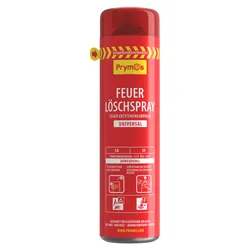
Prymos Universal Haushalt & Küche Feuerlöschspray 700 ml fluorfreiPRYMOS Feuerlöschspray für Haushalt, Küche und unterwegs Das PRYMOS Universal Feuerlöschspray ist ein betriebsfertiges Löschgerät für kleinere, lokal begrenzte Brände in Haushalt, Küche, Wohnmobil oder Wohnwagen. Die kompakte Aerosoldose lässt sich griffbereit aufbewahren und wird über einen Sprühkopf bedient. Der fluorfrei formulierte Löschschaum ist für Brände der Klassen A und F ausgelegt. Details: Für brennbare feste Stoffe wie Holz, Papier und Textilien geeignet Für Fettbrände bis 5 Liter geeignet Löschleistung 5A / 5F Micro-Fog-Sprühsystem zur Ausbringung des Löschschaums Schutzkappe mit darunterliegendem Sprühkopf Betriebsfertig und ohne Wartungsaufwand nutzbar Für den einmaligen Gebrauch konzipiert Nach Verwendung ist das Feuerlöschspray zu ersetzen Elektrische Anlagen bis 1.000 V können gemäß Herstellerangabe bei 1 m Sicherheitsabstand gelöscht werden Technische Daten: Produkttyp: Feuerlöschspray Inhalt: 700 ml Löschmittel: fluorfreier Löschschaum Treibmittel: Stickstoff Brandklassen: A und F Löschleistung: 5A / 5F Sprühzeit: ca. 22 Sekunden Wurfweite: ca. 3–4 m Durchmesser: 74 mm Höhe: 285 mm Gewicht: ca. 940 g Funktionsbereich: +5 bis +50 °C Haltbarkeit: 5 Jahre Behälter: Aluminium-Aerosoldose Lieferumfang: 1x PRYMOS Universal Haushalt & Küche Feuerlöschspray 700 ml29,95 €*Versand: 4,95 €Sichere Weiterleitung zum Anbieter
-
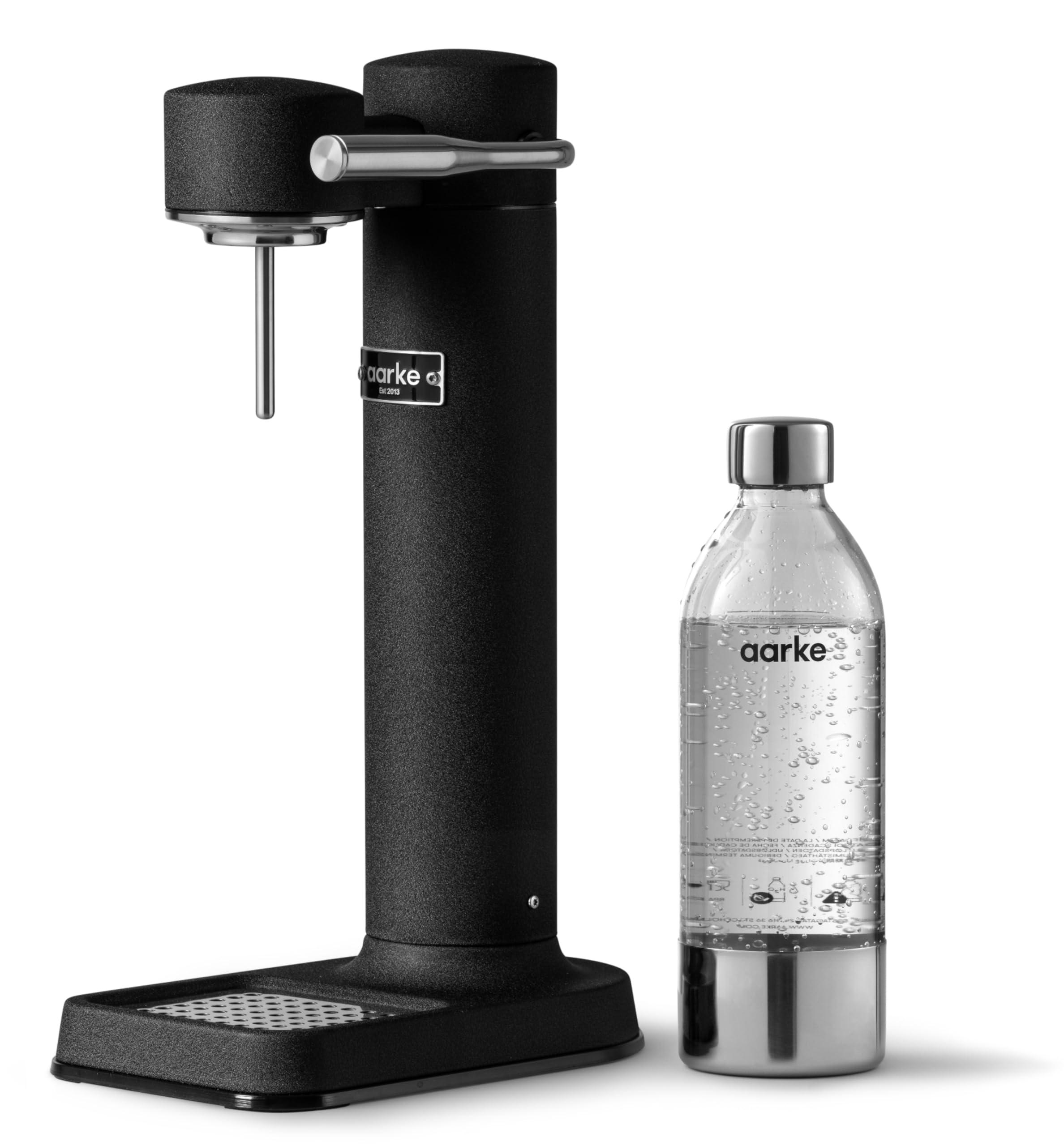
Sprudelwassermacher Carbonator 3 - Mattschwarz - Edelstahl - Für Küche und HaushaltDieser aus Edelstahl gefertigte Sodamaker verwandelt Leitungswasser ohne Strom in sprudelndes Wasser. Mit dem gedämpften Hebel können Sie in wenigen Sekunden Sprudelwasser herstellen. Eine CO2-Kartusche reicht für bis zu 60 Liter Sprudelwasser.Nahtlose EdelstahlkonstruktionFunktioniert ohne StromGedämpfter HebelEine CO2-Kartusche für bis zu 60 Liter SprudelwasserInklusive 800 ml PET-Flasche, BPA-freiFarbe: matt schwarzAnwendungFüllen Sie die Flasche mit Leitungswasser, setzen Sie den Sodamaker darauf und ziehen Sie den Hebel nach unten. Das Wasser wird dann in wenigen Sekunden sprudelig.339,51 €*Versand: 0,00 €Sichere Weiterleitung zum Anbieter

-
Wo finde ich Entwicklertools?
Entwicklertools sind in der Regel in den Einstellungen oder Optionen der meisten Browser verfügbar. Du kannst sie normalerweise finden, indem du auf das Menü klickst und nach einem Abschnitt suchst, der mit "Entwicklertools" oder "Entwickleroptionen" bezeichnet ist. Alternativ kannst du auch die Tastenkombination Strg + Umschalt + I oder F12 verwenden, um die Entwicklertools direkt zu öffnen. Diese Tools bieten verschiedene Funktionen wie das Überprüfen von HTML-, CSS- und JavaScript-Code, das Debuggen von Problemen auf einer Webseite und das Testen von Responsivität. Sie sind besonders nützlich für Webentwickler und Designer, um ihre Arbeit zu optimieren und zu verbessern. **
-
Wo finde ich die Entwicklertools?
Die Entwicklertools sind in den meisten Webbrowsern verfügbar, um Entwicklern beim Debuggen von Websites zu helfen. Um die Entwicklertools zu öffnen, klicken Sie normalerweise mit der rechten Maustaste auf eine beliebige Stelle auf der Website und wählen Sie "Untersuchen" oder "Element untersuchen". Alternativ können Sie auch die Tastenkombination Strg+Umschalt+I oder F12 verwenden. Die Entwicklertools bieten Funktionen wie das Anzeigen des HTML-Codes, das Überprüfen von CSS-Stilen, das Debuggen von JavaScript und das Analysieren von Netzwerkaktivitäten. Sie sind ein unverzichtbares Werkzeug für Webentwickler, um Probleme zu diagnostizieren und die Leistung von Websites zu verbessern. **
-
Wo finde ich Entwicklertools in Word?
In Word finden Sie die Entwicklertools in der Menüleiste oben. Klicken Sie auf "Datei" und dann auf "Optionen". In den Optionen wählen Sie "Menüband anpassen" und aktivieren Sie das Kontrollkästchen neben "Entwicklertools". Nachdem Sie dies bestätigt haben, erscheint das Entwicklertools-Tab in der Menüleiste. Hier finden Sie verschiedene Funktionen und Werkzeuge, die Ihnen beim Entwickeln von Dokumenten in Word helfen. **
-
Wo sind die Entwicklertools bei Word?
Die Entwicklertools bei Word befinden sich in der Registerkarte "Entwicklertools". Um diese Registerkarte anzuzeigen, musst du zuerst auf "Datei" klicken und dann auf "Optionen". In den Optionen wählst du "Menüband anpassen" aus und aktivierst das Kontrollkästchen neben "Entwicklertools". Nachdem du die Entwicklertools aktiviert hast, erscheint die Registerkarte in der oberen Menüleiste von Word. Hier findest du verschiedene Funktionen und Werkzeuge, die speziell für Entwickler gedacht sind, wie z.B. Makros, Formulare und XML-Struktur. **
Wo finde ich die Registerkarte Entwicklertools?
Die Registerkarte "Entwicklertools" befindet sich normalerweise in der Menüleiste deines Browsers. Um sie zu finden, öffne deinen Browser und suche nach der Menüschaltfläche in der oberen rechten Ecke. Klicke darauf und suche nach der Option "Entwicklertools" oder "Entwicklerwerkzeuge". Alternativ kannst du auch die Tastenkombination Strg + Umschalt + I (Windows/Linux) oder Cmd + Option + I (Mac) verwenden, um die Entwicklertools direkt zu öffnen. Wenn du die Registerkarte nicht findest, kannst du auch in den Einstellungen deines Browsers nach der Option suchen, um die Entwicklertools zu aktivieren. **
Warum speichern die Entwicklertools Kontrollkästchen nicht?
Die Entwicklertools sind in erster Linie dazu gedacht, Entwicklern beim Testen und Debuggen von Webseiten zu helfen. Sie bieten Funktionen wie das Überprüfen des HTML-Codes, das Ändern von CSS-Eigenschaften oder das Ausführen von JavaScript. Das Speichern von Kontrollkästchen ist keine Funktion, die in den Entwicklertools standardmäßig enthalten ist. Es liegt also nicht in ihrem Funktionsumfang, Kontrollkästchen zu speichern. **
Top-Angebote
Produkte zum Begriff Entwicklertools:
-
Scheuerbürsten Set 2tlg Fibre-Ersatz spitz rund Reinigungsbürsten Haushalt Küche Bad Garten NaturEffiziente Reinigung mit dem 2er Set Scheuerbürsten Fibre-Ersatz Das 2er Set Scheuerbürsten mit hochwertigem Fibre-Ersatz ist Ihr idealer Partner für eine gründliche und vielseitige Reinigung im gesamten Haushalt. Dieses Set wurde speziell...22,49 €*Versand: 0,00 €Sichere Weiterleitung zum Anbieter
-
Elektrischer Handmixer für Küche und Haushalt✅ Zeitersparnis – Der elektrische Antrieb beschleunigt das Rühren und Aufschlagen erheblich. ✅ Gleichmäßige Ergebnisse – Sorgt für eine homogene Konsistenz bei Teigen und Eierspeisen. ✅ Vielseitige Funktionen – Geeignet für Eier, Teig, Sahne und vieles mehr.41,95 €*Versand: 0,00 €Sichere Weiterleitung zum Anbieter
-
Was sind Entwicklertools?
Was sind Entwicklertools? Entwicklertools sind Programme oder Software, die Entwicklern helfen, effizienter zu arbeiten und bessere Ergebnisse zu erzielen. Sie bieten Funktionen wie Debugging, Profiling, Code-Editing, Version Control und vieles mehr. Entwicklertools sind unverzichtbar für Entwickler, um Fehler zu finden, Code zu optimieren und die Produktivität zu steigern. Sie sind oft in integrierten Entwicklungsumgebungen (IDEs) oder als separate Tools verfügbar. Insgesamt sind Entwicklertools ein wesentlicher Bestandteil des Entwicklungsprozesses und tragen dazu bei, qualitativ hochwertige Softwareprodukte zu erstellen. **
-
Wie aktiviere ich Entwicklertools?
Um die Entwicklertools in einem Browser zu aktivieren, musst du zuerst den Browser öffnen. Anschließend klickst du auf das Menüsymbol in der oberen rechten Ecke des Browsers. Dort findest du normalerweise die Option "Entwicklertools" oder "Entwicklermodus aktivieren". Wenn du darauf klickst, öffnet sich ein neues Fenster oder eine Leiste am unteren oder rechten Rand des Bildschirms mit den Entwicklertools. Alternativ kannst du auch die Tastenkombination Strg + Umschalt + I (Windows) oder Cmd + Alt + I (Mac) verwenden, um die Entwicklertools schnell zu öffnen. **
-
Wo finde ich Entwicklertools?
Entwicklertools sind in der Regel in den Einstellungen oder Optionen der meisten Browser verfügbar. Du kannst sie normalerweise finden, indem du auf das Menü klickst und nach einem Abschnitt suchst, der mit "Entwicklertools" oder "Entwickleroptionen" bezeichnet ist. Alternativ kannst du auch die Tastenkombination Strg + Umschalt + I oder F12 verwenden, um die Entwicklertools direkt zu öffnen. Diese Tools bieten verschiedene Funktionen wie das Überprüfen von HTML-, CSS- und JavaScript-Code, das Debuggen von Problemen auf einer Webseite und das Testen von Responsivität. Sie sind besonders nützlich für Webentwickler und Designer, um ihre Arbeit zu optimieren und zu verbessern. **
-
Wo finde ich die Entwicklertools?
Die Entwicklertools sind in den meisten Webbrowsern verfügbar, um Entwicklern beim Debuggen von Websites zu helfen. Um die Entwicklertools zu öffnen, klicken Sie normalerweise mit der rechten Maustaste auf eine beliebige Stelle auf der Website und wählen Sie "Untersuchen" oder "Element untersuchen". Alternativ können Sie auch die Tastenkombination Strg+Umschalt+I oder F12 verwenden. Die Entwicklertools bieten Funktionen wie das Anzeigen des HTML-Codes, das Überprüfen von CSS-Stilen, das Debuggen von JavaScript und das Analysieren von Netzwerkaktivitäten. Sie sind ein unverzichtbares Werkzeug für Webentwickler, um Probleme zu diagnostizieren und die Leistung von Websites zu verbessern. **
Ähnliche Suchbegriffe für Entwicklertools
-
Prymos Universal Haushalt & Küche Feuerlöschspray 700 ml fluorfreiPRYMOS Feuerlöschspray für Haushalt, Küche und unterwegs Das PRYMOS Universal Feuerlöschspray ist ein betriebsfertiges Löschgerät für kleinere, lokal begrenzte Brände in Haushalt, Küche, Wohnmobil oder Wohnwagen. Die kompakte Aerosoldose lässt sich griffbereit aufbewahren und wird über einen Sprühkopf bedient. Der fluorfrei formulierte Löschschaum ist für Brände der Klassen A und F ausgelegt. Details: Für brennbare feste Stoffe wie Holz, Papier und Textilien geeignet Für Fettbrände bis 5 Liter geeignet Löschleistung 5A / 5F Micro-Fog-Sprühsystem zur Ausbringung des Löschschaums Schutzkappe mit darunterliegendem Sprühkopf Betriebsfertig und ohne Wartungsaufwand nutzbar Für den einmaligen Gebrauch konzipiert Nach Verwendung ist das Feuerlöschspray zu ersetzen Elektrische Anlagen bis 1.000 V können gemäß Herstellerangabe bei 1 m Sicherheitsabstand gelöscht werden Technische Daten: Produkttyp: Feuerlöschspray Inhalt: 700 ml Löschmittel: fluorfreier Löschschaum Treibmittel: Stickstoff Brandklassen: A und F Löschleistung: 5A / 5F Sprühzeit: ca. 22 Sekunden Wurfweite: ca. 3–4 m Durchmesser: 74 mm Höhe: 285 mm Gewicht: ca. 940 g Funktionsbereich: +5 bis +50 °C Haltbarkeit: 5 Jahre Behälter: Aluminium-Aerosoldose Lieferumfang: 1x PRYMOS Universal Haushalt & Küche Feuerlöschspray 700 ml29,95 €*Versand: 4,95 €Sichere Weiterleitung zum Anbieter
-
Sprudelwassermacher Carbonator 3 - Mattschwarz - Edelstahl - Für Küche und HaushaltDieser aus Edelstahl gefertigte Sodamaker verwandelt Leitungswasser ohne Strom in sprudelndes Wasser. Mit dem gedämpften Hebel können Sie in wenigen Sekunden Sprudelwasser herstellen. Eine CO2-Kartusche reicht für bis zu 60 Liter Sprudelwasser.Nahtlose EdelstahlkonstruktionFunktioniert ohne StromGedämpfter HebelEine CO2-Kartusche für bis zu 60 Liter SprudelwasserInklusive 800 ml PET-Flasche, BPA-freiFarbe: matt schwarzAnwendungFüllen Sie die Flasche mit Leitungswasser, setzen Sie den Sodamaker darauf und ziehen Sie den Hebel nach unten. Das Wasser wird dann in wenigen Sekunden sprudelig.339,51 €*Versand: 0,00 €Sichere Weiterleitung zum Anbieter
-
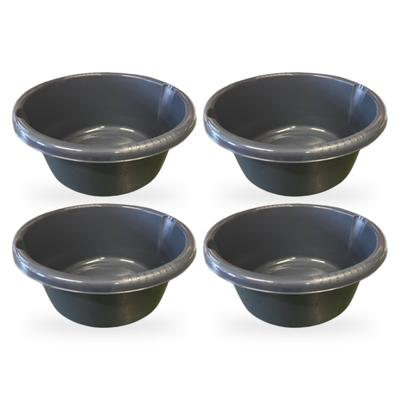
ohne Marke 4er-Pack Rundschüsseln 4L Grau Polypropylen Küche Haushalt4er-Pack Rundschüsseln 4 Liter Grau Polypropylen Dieses praktische 4er-Pack runder Schüsseln ist eine ideale Ergänzung für jede Küche und jeden Haushalt. Jede Schüssel bietet ein großzügiges Fassungsvermögen von 4 Litern und ist aus robustem...25,49 €*Versand: 0,00 €Sichere Weiterleitung zum Anbieter
-
Wo finde ich Entwicklertools in Word?
In Word finden Sie die Entwicklertools in der Menüleiste oben. Klicken Sie auf "Datei" und dann auf "Optionen". In den Optionen wählen Sie "Menüband anpassen" und aktivieren Sie das Kontrollkästchen neben "Entwicklertools". Nachdem Sie dies bestätigt haben, erscheint das Entwicklertools-Tab in der Menüleiste. Hier finden Sie verschiedene Funktionen und Werkzeuge, die Ihnen beim Entwickeln von Dokumenten in Word helfen. **
-
Wo sind die Entwicklertools bei Word?
Die Entwicklertools bei Word befinden sich in der Registerkarte "Entwicklertools". Um diese Registerkarte anzuzeigen, musst du zuerst auf "Datei" klicken und dann auf "Optionen". In den Optionen wählst du "Menüband anpassen" aus und aktivierst das Kontrollkästchen neben "Entwicklertools". Nachdem du die Entwicklertools aktiviert hast, erscheint die Registerkarte in der oberen Menüleiste von Word. Hier findest du verschiedene Funktionen und Werkzeuge, die speziell für Entwickler gedacht sind, wie z.B. Makros, Formulare und XML-Struktur. **
-
Wo finde ich die Registerkarte Entwicklertools?
Die Registerkarte "Entwicklertools" befindet sich normalerweise in der Menüleiste deines Browsers. Um sie zu finden, öffne deinen Browser und suche nach der Menüschaltfläche in der oberen rechten Ecke. Klicke darauf und suche nach der Option "Entwicklertools" oder "Entwicklerwerkzeuge". Alternativ kannst du auch die Tastenkombination Strg + Umschalt + I (Windows/Linux) oder Cmd + Option + I (Mac) verwenden, um die Entwicklertools direkt zu öffnen. Wenn du die Registerkarte nicht findest, kannst du auch in den Einstellungen deines Browsers nach der Option suchen, um die Entwicklertools zu aktivieren. **
-
Warum speichern die Entwicklertools Kontrollkästchen nicht?
Die Entwicklertools sind in erster Linie dazu gedacht, Entwicklern beim Testen und Debuggen von Webseiten zu helfen. Sie bieten Funktionen wie das Überprüfen des HTML-Codes, das Ändern von CSS-Eigenschaften oder das Ausführen von JavaScript. Das Speichern von Kontrollkästchen ist keine Funktion, die in den Entwicklertools standardmäßig enthalten ist. Es liegt also nicht in ihrem Funktionsumfang, Kontrollkästchen zu speichern. **
* Alle Preise verstehen sich inklusive der gesetzlichen Mehrwertsteuer und ggf. zuzüglich Versandkosten. Die Angebotsinformationen basieren auf den Angaben des jeweiligen Shops und werden über automatisierte Prozesse aktualisiert. Eine Aktualisierung in Echtzeit findet nicht statt, so dass es im Einzelfall zu Abweichungen kommen kann. ** Hinweis: Teile dieses Inhalts wurden von KI erstellt.